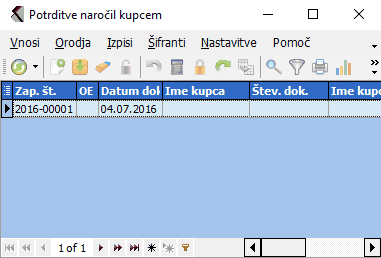
Izberite v meniju to opcijo in na zaslonu se bo pojavil prikaz potrjenih naročil kupcem. Tukaj lahko ali izdelujete samostojne potrditve ali popravljate (spreminjate) obstoječe potrditve, ki so bile avtomatsko ustvarjene, ali iz:
| • | ponudb, |
V glavnem meniju imate na voljo vse funkcije, ki jih tukaj lahko uporabite:
| • | Insert: vnos nove potrditve, |
| • | Delete: brisanje potrditve, |
| • | Enter: poprava potrditve, |
•Ctrl+O - vnos novega opravila
•Ctrl+D - vnos dogodka na opravilo (dogodke lahko vnašate šele po vnosu opravila)
•Alt+S - skeniranje dokumenta (skeniran dokument se nanaša na opravilo, zato morate najprej odpreti le-to)
•Ctrl+S - skeniran dokument (pregled skeniranega dokumenta)
•Alt+M - izdelava špedicijske mape
•F8 - pošiljanje dokumentov po ePošti (vpisan morate imeti svoj poštni račun, da lahko pošiljate dokumente po e-mailu; več o nastavitvah si preberite na forumu)
| • | F10 - izpis (izbrane) potrditve, |
| • | povezava s šifranti, ki jih potrebujete pri delu; |
| • | artikli. |
Potrditve je možno izdelati tudi iz prejetih naročil ali ponudb s pomočjo veznega dokumenta (pri vnosu postavke potrditve).
Program vam omogoča prenos potrd. naročila v ostale dokumente, da vam jih ni potrebno ročno vnašati (npr. v potrditev naročila)Če želite prenesti dokument (prejeto naročilo), ga morate najprej zaključiti. Šele nato lahko izberete dokument (prejeto naročilo) in ga s tipko F3 (priprava prenosa dokumenta) pripravite na prenos. Potrd. naročilo lahko prenesete v sledeče dokumente:
| • | stornacijo |
Pri prenosu potrd. naročila morate izbrati dokument in eno od možnosti:
- prenesi neprenesene postavke (privzeto)
- naredi samo glavo dokumenta
- prenesi vse postavke
V kateri fazi je potrd. naročilo, lahko preverite v koloni STATUS. Če potrebujete to kolono, si jo lahko sami dodate prek funkcije Nastavitve kolon prikaza.