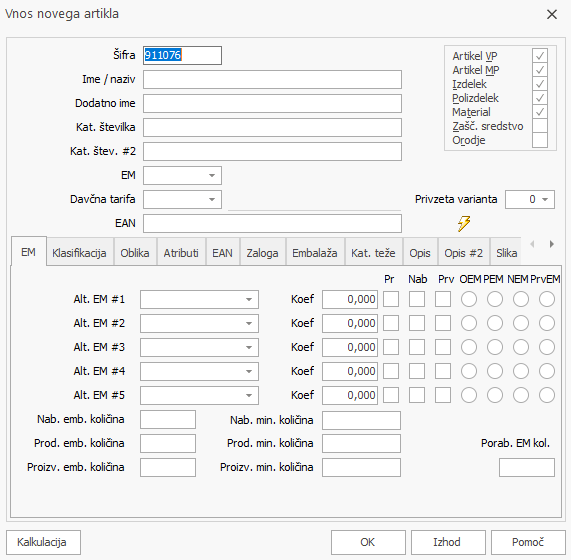
Ker je podatkov za vnos artikla veliko, je vnosno okno razdeljeno na dvanajst zavihkov: EM, klasifikacija, oblika, Atributi, EAN, Zaloga, Embalaža, Kat. teže, Opis, Opis #2, Slika in prenos GK. Najprej pa morate seveda vnesti splošne podatke o artiklu:
| • | šifro artikla (program vam šifro avtomatsko ponudi, ki jo lahko tudi spremenite) |
| • | naziv/ime artikla |
| • | dodatno ime (dodaten naziv, ki se tu definira je prikazan tudi v ostalih prikazih) |
| • | kataloško številko - ta se lahko uporablja kot črtna koda, saj lahko vnašate vse znake, ne le številke |
•kataloško številko #2 (dodatna kataloška številka artikla)
| • | EM (enota mere) |
•Enota mere #2 (če želite voditi zalogo po drugi enoti mere)
| • | davčno tarifo - iz šifranta davčnih tarif (davčna tarifa je obvezen podatek) |
| • | privzeta varianta (pri vsakem artiklu lahko definirate privzeto varianto sestavnice. To potem program avtomatsko prenese na plan proizvodnje in delovni nalog) |
•EAN koda (dolžina kode je možna do 40 znakov)
| • | status pojavljanja artikla: |
| • | artikel se pojavlja kot blago v veleprodaji (artikel VP) |
| • | artikel se pojavlja kot blago v maloprodaji (artikel MP) |
| • | artikel se pojavlja kot izdelek (izdelek) |
| • | artikel se pojavlja kot polizdelek (polizdelek) |
| • | artikel se pojavlja kot material (material) |
•zaščitno sredstvo
•orodje
zavihek EM
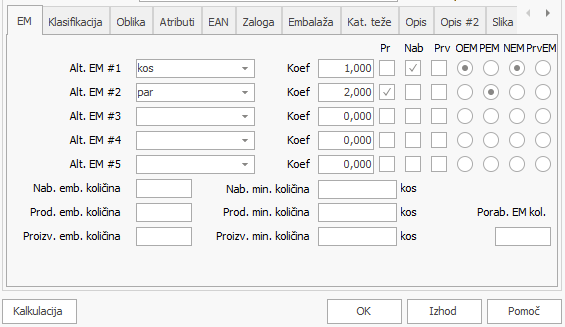
Program omogoča vnos 5 različnih alternativnih enot mer (npr. par, komplet, škatla, paleta,...).
Za vsako alternativno enoto mere določite še koeficient, ter kje se bo posamezna enota mere uporabljala, npr:
• Pr - prodaja
• Nab - nabava
• Prv - proizvodnja
Če uporabljate več alternativnih enot mer za artikel, lahko določite katera od naštetih je osnovna alternativna EM (lahko je označena samo ena !). To označite s klikom v polje OEM. Polja PEM (prodajna EM), NEM (nabavna EM), PrvEM (proizvodna EM) se določi glede na vrsto enote mere (npr. kos=1 enota, v kosih je nabava, NEM polje je izbrano; par=2 enoti, v parih se prodaja, zato je izbrana PEM)
Če uporabljate več alternativnih enot mer, jih definirajte od najmanjše do največje alternativne enote mere glede na koeficient (zgornji primer).
Nab. emb. količina - nabavna embalažna količina
Prod. emb. količina - prodajna embalažna količina
Proizv. emb. količina - proizvodna embalažna količina
Nab. min. količina - nabavna minimalna količina
Prod. min. količina - prodajna minimalna količina
Proizv. min. količina - proizvodna minimalna količina
Porab. EM kol. - embalažna količina za porabo (program podatek upošteva pri avtomatskem razknjiževanju materiala – zaokrožuje na to emb. količino)
zavihek KLASIFIKACIJA
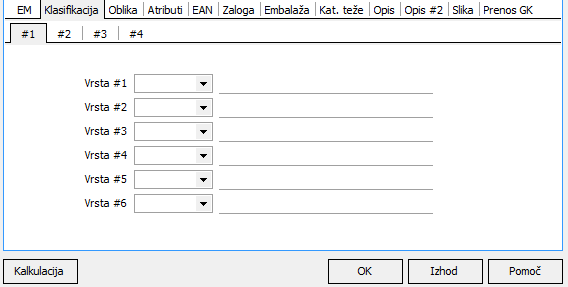
| • | 18 različnih vrst klasifikacij artiklov (za dodatne rekapitulacije in izpise) |
•komercialist
•rabatna grupa
•carinska tarifa
•nomenklatura IP
•poreklo
zavihek OBLIKA
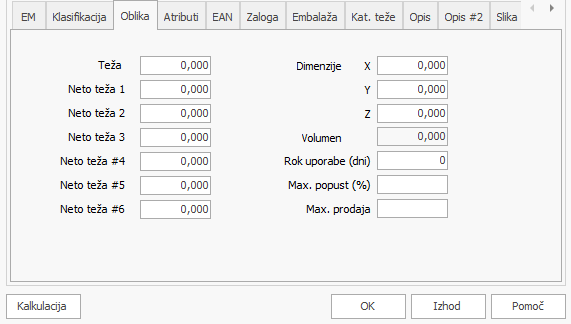
| • | teža (bruto teža) |
| • | 6 različnih vrst neto tež (program jih uporablja tudi za Intrastat poročanje) |
| • | dimenzije x, y, in z |
•volumen
•rok uporabe (v dneh)
•max. popust (v %)
•max. prodaja (podatek se kontrolira v vseh prodajnih dokumentih – kupec na enem dokumentu ne more kupiti več od max. prodajne količine, če je tu definirana)
zavihek ATRIBUTI
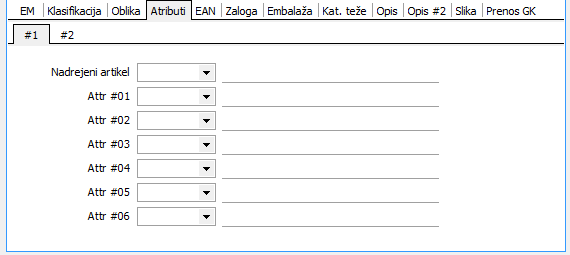
•nadrejeni artikel
•9 različnih vrst atributov
Zavihek EAN
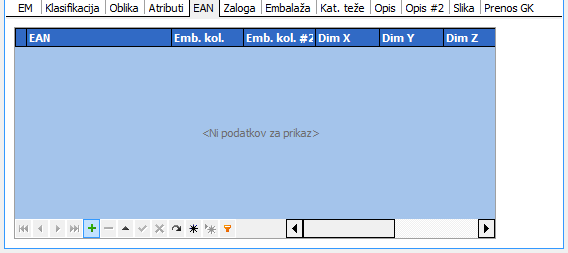
Pri vsakem artiklu program omogoča vnos poljubnega števila EAN kod. Poleg EAN kode imate možnost vnosa 2 embalažnih količin in dimenzij (X, Y, Z).
Vnos nove EAN kode in ostalih podatkov je možen s pritiskom na gumb + (v navigaciji zapisa)
Zavihek ZALOGA
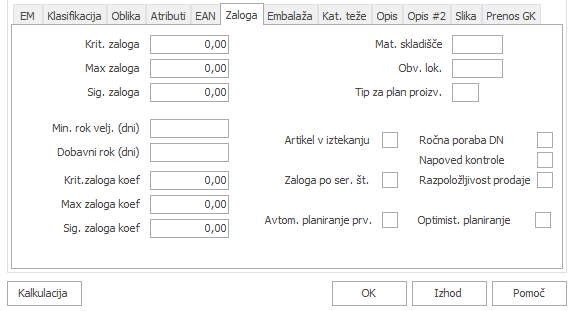
Možnost vnosa 3 tipov zalog in njihovih koeficientov: kritične, maximalne in signalne zaloge. Poleg lahko vnesete še informativne podatke:
•matično skladišče
•obvezna lokacija
•tip za plan proizvodnje
•minimalni rok veljavnosti v dnevih (če je vključen parameter, da je sarža rok veljavnosti, potem program pri prevzemu preverja, če nima prevzet artikel prekratek rok trajanja)
•dobavni rok v dnevih
•artikel v iztekanju (če je vključen parameter, se ga NE nabavlja več)
•ročna poraba DN
•zaloga artikla po saržah (primer na forumu pod "Vodenje nabave in razknjiževanje po saržah")
•napoved kontrole
•zaloga po serijskih številkah
•razpoložljivost prodaje
•avtomatsko planiranje proizvodnje
•optimistično planiranje
Zavihek Embalaža

Možnost vnosa 3 različnih vrst embalažnih količin - količin artiklov v embalaži (podatek se uporabi pri kreiranju etiket, kjer vam program kreira etiketo za embalažo in ne za količino)
Zavihek Kataloške teže
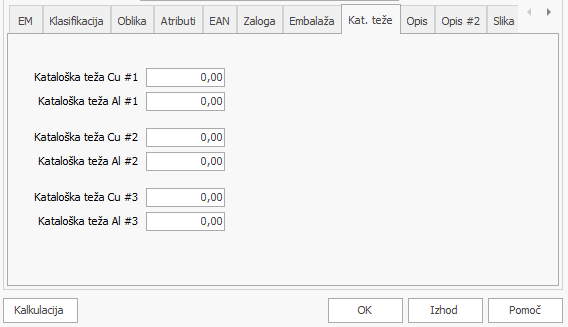
Možnost vnosa 3 kataloških tež za baker (Cu #1,#2,#3) in aluminij (Al #1, #2 in #3).
zavihek OPIS
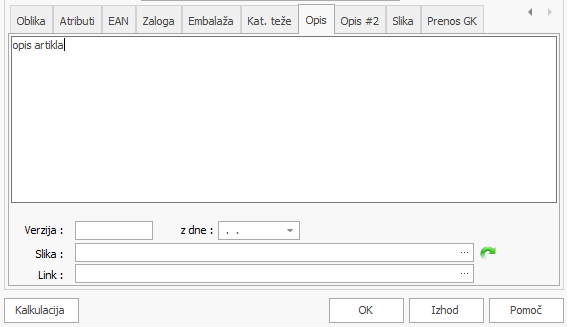
Vnašate lahko:
- daljši opis artikla
- verzija z dne
- sliko, ki jo lahko shranite v bazo (zelena puščica); slika se doda in prikaže pod zavihek Slika
- link oziroma povezava do slike/dokumenta (prikazana je pot oziroma direktorij na vašem računalniku, kjer se dokument/slika nahaja); dokument/slika se ne shrani v bazo !
zavihek OPIS #2
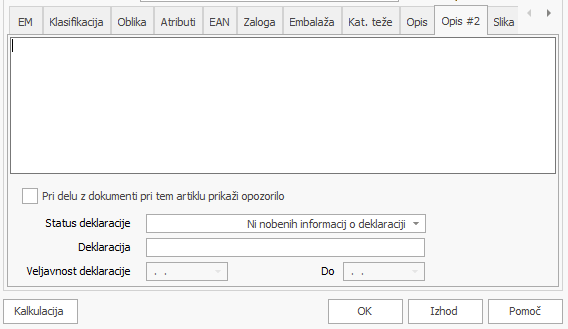
Poleg dodatnega opisa artikla, lahko vnašate še:
•vklop opozorila (prikaže se na dokumentih)
| • | status deklaracije (tu lahko izberete v kakšnem stanju je deklaracija artikla) |
| • | deklaracija |
| • | veljavnost deklaracije (od...do) |
zavihek AVTO (privzeto je ta zavihek skrit)
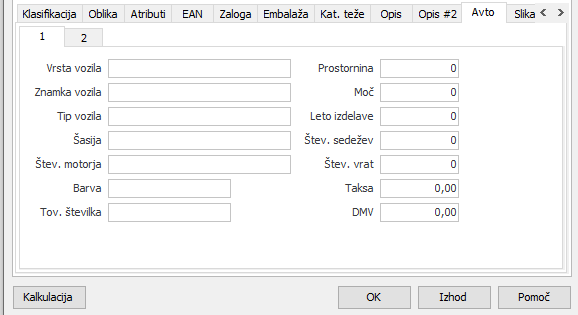
Zavihek 1:
•vrsta vozila
•znamka vozila
•tip vozila
•šasija
•številka motorja
•barva
•tovarniška številka
•prostornina
•moč
•leto izdelave
•število sedežev
•število vrat
•taksa
•DMV
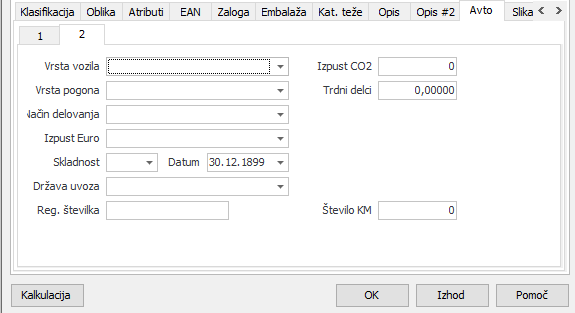
Zavihek 2:
•vrsta vozila
•vrsta pogona
•način delovanja
•izpust Euro
•skladnost
•datum
•država uvoza
•registrska številka
•izpust CO2
•trdni delci
•število kilometrov
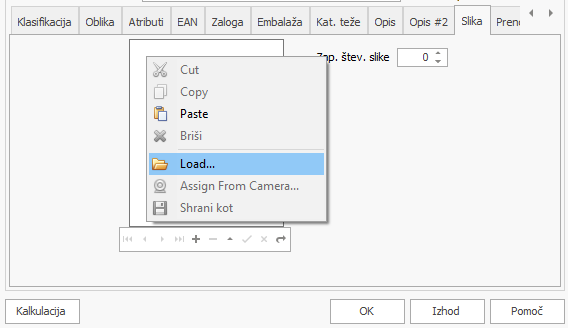
Tukaj vnašate (uvažate) vse slike artikla v formatih (png, jpg/jpeg, bmp) in jih shranite v bazo. Na voljo so tudi ostali formati (tiff, gif, emf, wmf, svg).
Vrstni red vnosa (uvoza) slike je sledeč:
Najprej vpišite zaporedno številko slike, npr.1, naložite sliko (desni klik, Load, izberite sliko) in shranite (zelena kljukica).
Novo sliko dodate s +, zaporedno številko in shranite...itd.
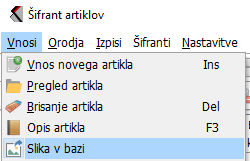
Sliko oz. slike si lahko ogledate s funkcijo Slika v bazi - v šifrantu artiklov označite artikel, Vnosi - Slika v bazi
Če funkcije nimate vidne, si jo lahko nastavite s Customize
zavihek PRENOS GK
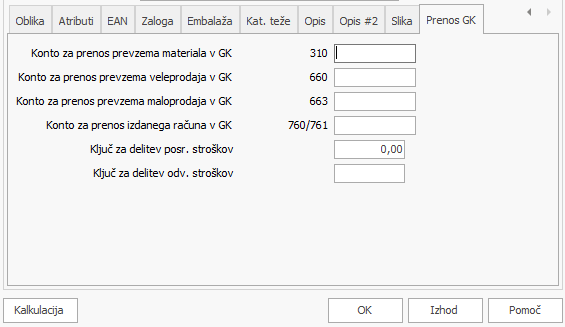
•pri vsakem artiklu lahko vnesete analitiko za knjiženje prevzemov in izdaj (npr. če prevzemi VP gredo na konto 66001, potem pri artiklu dopišite 01,
da vam program znesek poknjiži na ta konto.
| • | ključ za delitev stroškov - funkcija omogoča porazdelitev posrednih in odvisnih stroškov po postavkah posameznega plana proizvodnje. |
POZOR: Šifre so unikatne, duplikati šifer niso možni.
Vnos potrdite s tipko F2, izhod pa je možen s tipko Esc.