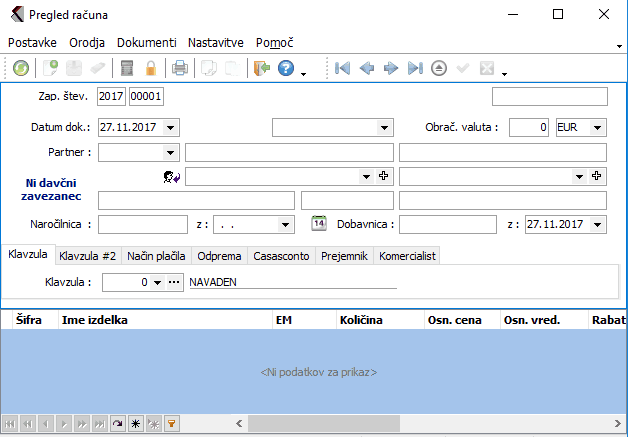
Delo z računom je enako delu s katerimkoli dokumentom v programu, v glavi morate najprej vnesti osnovne podatke o dokumentu:
| • | stroškovno mesto |
| • | datum dokumenta |
| • | obračunsko valuto - tukaj izberete valuto, v kateri naj bo dokument preračunan. Pri tem potrebujete seveda dnevni tečaj za izbrano valuto. Ažuriranje tečajev je prikazano v modulu tečajne liste. |
| • | podatke o poslovnem partnerju - kupcu |
| • | številka in datum naročilnice |
| • | številka in datum dobavnice |
| • | klavzulo in klavzulo 2 |
| • | rok plačila |
•odprema
•casasconto
•prejemnik
| • | šifro komercialista |
| • | šifro avtorja dokumenta |
Ko ste tako vnesli podatke za glavo dokumenta, pa pridejo na vrsto postavke dokumenta, v tem primeru so to postavke - vrstice artiklov.
V glavnem meniju imate na voljo nekaj splošnih funkcij:
Vse ostale splošne funkcije dokumenta
... in specifičnih funkcij:
•F7 - popust na vse postavke
•Ctrl+T- prikaz temeljnice v GK
| • | Alt+F8 - prenos avansnih računov - funkcija vam omogoča prenos zaključenih avansnih računov na račun, predhodno kreiranih v modulu avansni računi (modul Prodaja). S to funkcijo prenesete izbrane avansne račune kupca na račun. Pri tem se vam pojavi okno: |
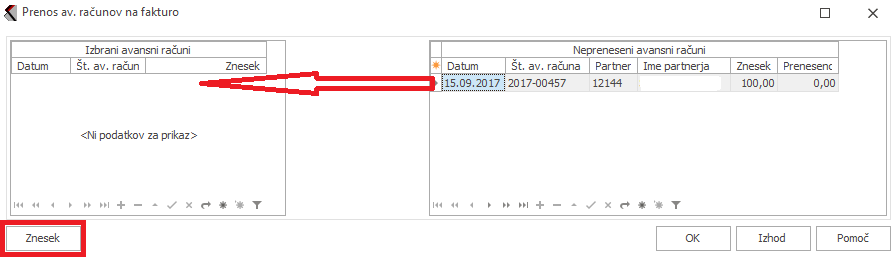
Okno prenosa je sestavljeno iz dveh delov. Desna stran okna vam prikazuje vse neprenesene (zaključene) avansne račune, leva stran pa vse izbrane avansne račune.
Sedaj se najbrž sprašujete kako prenesti avansni račun na račun ?
Enostavno, z miško označite avansni račun (v oknu neprenesenih avansnih računov) in ga povlecite med izbrane avansne račune (na levo stran). Sedaj se vam izbran avansni račun prenese med izbrane avansne račune. Če ste prenesli napačen avansni račun med izbrane, se postavite na izbran račun in pritisnite tipko Delete (Izbriši), avansni račun pa se vam prikaže med neprenesenimi.
Pri prenosu avansnega računa na izdan račun lahko spremenite prenesen znesek (tipka Znesek). Funkcija je uporabna, kadar ne želimo prenesti celotnega avansa.
Izbiro potrdite s tipko OK oziroma prekličite.
Ko ste tako vnesli (popravili) vse podatke v dokument, ga lahko zaključite (F2).
POMEMBNO: Zaključenega dokumenta ne morete več brisati, niti spreminjati !