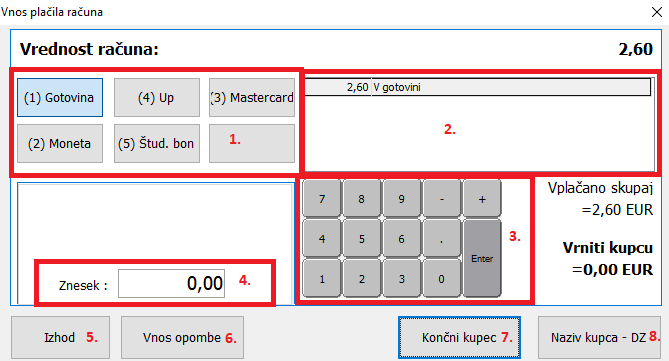
Pri vnosu plačila računa je možno plačevanje na več načinov (1.):
•z gotovino (1)
•s kartico: Moneto (2) in Mastercard (3)
•na up (4)
•študentski bon (5)
(2.) Izbrani načini plačila za račun
(3.) numerična tipkovnica za blagajno na dotik
(4.) znesek za plačilo
(5.) izhod brez shranjevanja računa
(6.) vnos opombe na račun
(7.) direktno tiskanje za končnega kupca
(8.) izdelava računa za davčnega zavezanca
Program vam omogoča plačevanje računa z uporabo večih načinov plačil:
Primer: nekaj bi želeli plačati z gotovino, del zneska pa s kartico. Najprej izberete način plačila z gotovino in vnesete željen znesek, ki ga potrdite s pritiskom na tipko Enter. Program vam plačilo avtomatsko prenese v posebno okno namenjeno prikazom plačil. Pri tem vam program tudi sam izračuna razliko. Kar morate še storiti je, da izberete plačilo s kartico. Pri tem izberete vrsto kartice iz šifranta kartic (tipka Page Down) in preostali znesek potrdite s tipko Enter. V prikazu plačil tako lahko spremljate na koliko načinov je bil poravnan račun. Na koncu izberite še končnega kupca ali davčnega zavezanca.
Možnih kombinacij plačevanja računov je tako več, v zgornjem primeru je opisan le en primer.
POMEMBNO: Pri vnosu plačila računa, le tega ne morete izdati končnemu kupcu oziroma davčnemu zavezancu, dokler vrednost plačila računa ni izravnana s plačilom kupca !
Kako izdelam račun za davčnega zavezanca ?
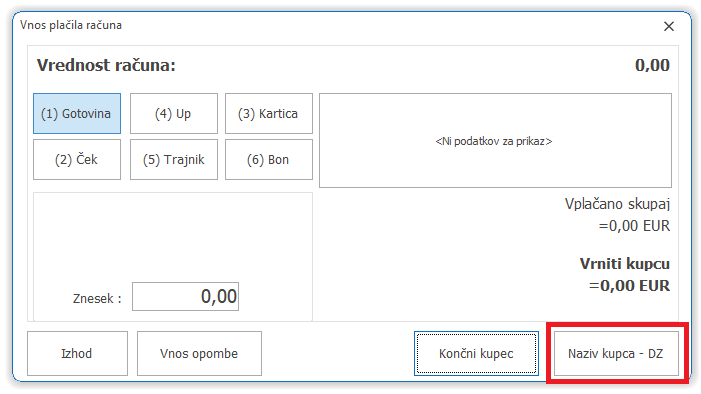
Pri vnosu plačila računa pritisnite na gumb Naziv kupca - DZ, odpre se spodnje okno
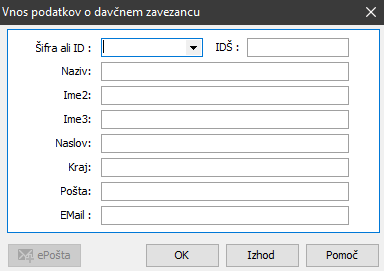
1. Kupca lahko s tipko PgDn v polju Šifra ali ID poiščete v šifrantu partnerjev. Če kupec že obstaja ga izberite, da se prenesejo vsi njegovi podatki.
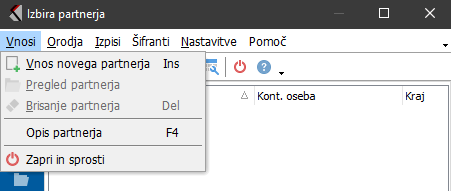
Če kupca še nimate vpisanega v bazi, lahko njegove podatke direktno vpišete v šifrant partnerjev (s tipko Ins); po vpisu podatkov še izberite kupca, da se prenesejo njegovi podatki
2. DZ lahko tudi poiščete v polju (Šifra ali ID) z vpisom njegove davčne številke + Enter,
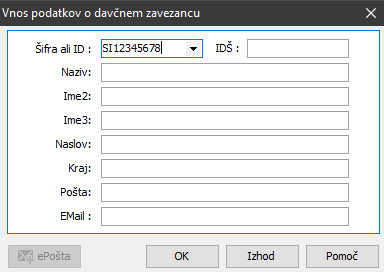
Če podatki o tej davčni številki v bazi že obstajajo, se le-ti prenesejo.
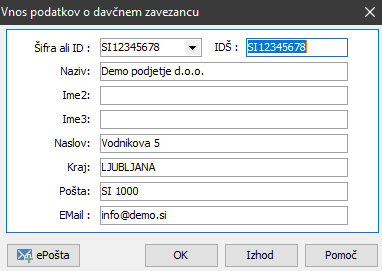
Če davčna številka NE obstaja, program javi napako Ni podatkov o tej davčni številki. Davčnega zavezanca lahko s PgDn vnesete v šifrant partnerjev (z Insert) in nato izberete, da se prenesejo njegovi podatki.
Račun lahko pošljete direktno kupcu po e-mailu (gumb ePošta) ali pa ga tiskate (gumb OK). Pri pošiljanju e-maila je le-ta obvezen podatek (polje EMail); v tem primeru se račun tudi NE tiska.